Eemaldage video taust

Laadige oma fail üles ja eemaldage taust koheselt

Videovalikud:

Failid kustutatakse 24 tunni pärast

või pukseerige failid siia

Üleslaadimine

0%

Eemaldage video taust: Kuidas videolt tausta eemaldada

1.
Videolt tausta eemaldamiseks lohistage või klõpsake faili üleslaadimiseks meie üleslaadimisalal

2.
Teie fail läheb järjekorda

3.
Meie masinõppe/tehisintellekti tarkvara eemaldab video teie failist

4.
Seejärel saate salvestada oma video GIF- või MOV-faili, mille taust on eemaldatud
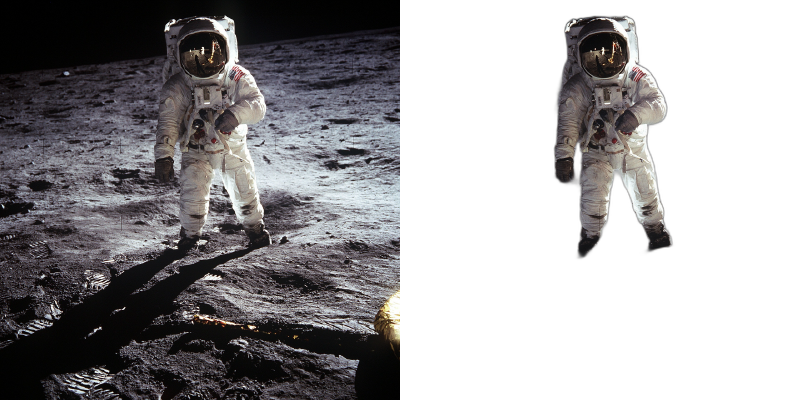
Eemaldage video taust

Korduma kippuvad küsimused

Laadige üles oma videofail ja valige eelistatud tehisintellekti mudel. Meie süsteem töötleb iga kaadrit, et eemaldada taust, säilitades samal ajal sujuva liikumise. Video töötlemine võtab kaaderhaaval analüüsi tõttu kauem aega kui piltide töötlemine.

Tasuta kasutajad saavad töödelda mis tahes video esimesi 5 sekundit. Täispikkade videote töötlemiseks peate uuendama Pro-paketile.

Töötlemisaeg sõltub video pikkusest ja eraldusvõimest. 10-sekundilise video filmimine võtab tavaliselt aega 1-2 minutit. Pikemate videote filmimine võib võtta mitu minutit. Kui töötlemine on lõppenud, saate teate.

Toetame MP4, MOV, AVI ja WebM sisendvorminguid. Väljundvideod edastatakse MP4 või WebM vormingus koos läbipaistvuse tagamiseks alfakanaliga.

Jah, kõiki töödeldud videoid saab kasutada isiklikel või ärilistel eesmärkidel. Teil säilivad täielikud õigused oma sisule.

Valige taustavalikute hulgast „Ühtne värv” ja kasutage värvivalijat mis tahes värvi valimiseks. See sobib ideaalselt bränditud taustaga videote, esitluste ühtlaste taustade või professionaalse ilmega sisu loomiseks ühtlaste värvidega.

Matte Key väljundiks on halltoonides video, kus valge tähistab objekti ja must on taust. Kasutage seda videotöötlustarkvaras, näiteks After Effectsis, DaVinci Resolve'is või Premiere Pro's, et luua kohandatud komposiite, millel on läbipaistvuse taseme täpne kontroll.

Töötlemisaeg sõltub video pikkusest, eraldusvõimest ja valitud suvanditest. 10-sekundilise 1080p video filmimine võtab tavaliselt 1-2 minutit. Pikemate või kõrgema eraldusvõimega videote filmimine võtab proportsionaalselt rohkem aega. Kui töötlemine on lõppenud, saate teate.

Jah! Lisavalikute alt saate määrata kohandatud kaadrisageduse (FPS). Jätke see oma sisendvideole vastavaks valikuks „Automaatne” või määrake väärtus vahemikus 1–60 FPS. Madalam kaadrisagedus vähendab faili suurust; kõrgem kaadrisagedus loob sujuvama liikumise.

Kaadripiirang piirab töötlemist teatud arvu kaadritega. See on kasulik video osa sätete testimiseks enne kogu faili töötlemist või pikematest videotest lühikeste klippide loomiseks. Kui piirangut ei määrata, jätke see väli tühjaks.

Toetame MP4, MOV, AVI, WebM ja enamikku levinumaid videovorminguid. Parima tulemuse saavutamiseks kasutage H.264 kodeeringuga MP4-faile. Toetame suurte videote üleslaadimist ilma praktilise failisuuruse piiranguta.

Jah, kõiki töödeldud videoid võib kasutada isiklikel või ärilistel eesmärkidel, sh YouTube'is, sotsiaalmeedias, reklaamides ja klienditöös. Teil säilivad täielikud õigused oma sisule.

Võimsad funktsioonid

Professional-klassi video vahendid sisu loojad ja toimetajad.

Läbipaistev videoeksport

Eksport videod alfa kanal MOV formaadis redigeerimise tarkvara.

Video tausta asendamine

Taustad asendatakse ilma rohelise ekraanita piltide või videotega.

Kohandatud värvilised taustad

Lisada mis tahes tahke värvi tausta kaubamärgiga sisu.

Animeeritud GIF-ide loomine

Teisenda videod läbipaistvateks sotsiaalmeedia GIF-deks.

Professionaalsed matt-klahvid

Eksport B&W matte videod professionaalne compositing.

Mitmed tehisintellekti mudelid

Valige eri ainete jaoks spetsiaalsed mudelid.

Või pange oma failid siia
-
Laadimine...