Fuortsmite fideo eftergrûn

Upload jo bestân en ferwiderje de eftergrûn direkt

Fideo-opsjes:

Triemmen wiske nei 24 oeren

of Sleep en Drop triemmen hjir

Opladen

0%

Fuortsmite fideo eftergrûn: Hoe kinne jo de eftergrûn fan in fideo fuortsmite

1.
Om de eftergrûn fan in fideo te ferwiderjen, slepe en drop of klikje op ús uploadgebiet om it bestân te uploaden

2.
Jo bestân sil yn wachtrige gean

3.
Us software foar masine learen / keunstmjittige yntelliginsje sil de fideo fan jo bestân fuortsmite

4.
Jo kinne dan bewarje de GIF of MOV fan jo fideo mei syn eftergrûn fuortsmiten
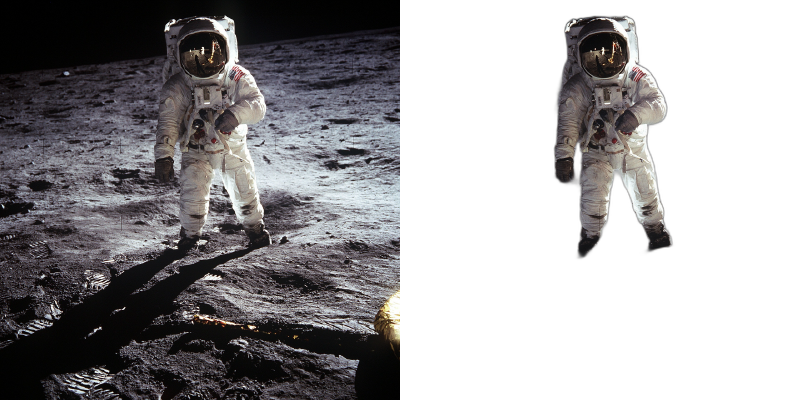
Fuortsmite fideo eftergrûn

Faak stelde fragen

Upload jo fideobestân en selektearje jo foarkar AI-model. Us systeem ferwurket elk frame om de eftergrûn te ferwiderjen, wylst de beweging glêd bliuwt. Fideoferwurking duorret langer as ôfbyldings fanwegen de frame-foar-frame-analyze.

Fergese brûkers kinne de earste 5 sekonden fan elke fideo ferwurkje. Om folsleine fideo's te ferwurkjen, moatte jo opwurdearje nei in Pro-plan.

De ferwurkingstiid hinget ôf fan 'e lingte en resolúsje fan' e fideo. In fideo fan 10 sekonden duorret normaal 1-2 minuten. Langere fideo's kinne ferskate minuten duorje. Jo krije in melding as de ferwurking foltôge is.

Wy stypje de ynfierformaten MP4, MOV, AVI en WebM. Utfierfideo's wurde levere as MP4 of WebM mei in alfakanaal foar transparânsje.

Ja, alle ferwurke fideo's kinne brûkt wurde foar persoanlike of kommersjele doelen. Jo behâlde alle rjochten op jo ynhâld.

Selektearje 'Effen kleur' yn 'e eftergrûnopsjes en brûk de kleurkiezer om in kleur te kiezen. Dit is perfekt foar it meitsjen fan fideo's mei merkachtergrûnen, unifoarme eftergrûnen foar presintaasjes, of profesjoneel útsjende ynhâld mei konsekwinte kleuren.

In Matte Key jout in griisskaalfideo út wêr't wyt jo ûnderwerp fertsjintwurdiget en swart de eftergrûn. Brûk dit yn fideobewurkingssoftware lykas After Effects, DaVinci Resolve of Premiere Pro om oanpaste kompositen te meitsjen mei krekte kontrôle oer transparânsjenivo's.

De ferwurkingstiid hinget ôf fan 'e lingte fan 'e fideo, de resolúsje en de selektearre opsjes. In fideo fan 10 sekonden mei 1080p duorret normaal 1-2 minuten. Fideo's mei in langere of hegere resolúsje nimme proporsjoneel mear tiid yn beslach. Jo krije in melding as de ferwurking foltôge is.

Ja! Yn Avansearre opsjes kinne jo in oanpaste framerate (FPS) ynstelle. Lit it op 'Auto' stean om oerien te kommen mei jo ynfierfideo, of spesifisearje in wearde tusken 1-60 FPS. Legere framerates ferminderje de bestânsgrutte; hegere framerates meitsje glêdere beweging.

Framelimyt beheint ferwurking ta in spesifyk oantal frames. Dit is handich foar it testen fan ynstellings op in diel fan jo fideo foardat jo it heule bestân ferwurkje, of foar it meitsjen fan koarte klips fan langere fideo's. Lit leech foar gjin limyt.

Wy stypje MP4, MOV, AVI, WebM, en de meast foarkommende fideoformaten. Brûk foar de bêste resultaten H.264-kodearre MP4-bestannen. Wy stypje grutte fideo-uploads sûnder praktyske bestânsgruttelimyt.

Ja, alle ferwurke fideo's kinne brûkt wurde foar persoanlike of kommersjele doelen, ynklusyf YouTube, sosjale media, reklame en wurk mei kliïnten. Jo behâlde de folsleine rjochten op jo ynhâld.

Krêftige funksjes

Profesjonele fideo-ark foar ynhâldmakkers en editors.

Transparante fideo-eksport

Eksportearje fideo' s mei alfakanaal nei MOV- formaat foar bewurkprogramma' s.

Ferfanging fan fideo-eftergrûn

Ferfange eftergrûnen mei ôfbyldings of fideo's sûnder grien skerm.

Oanpaste kleur eftergrûnen

Eltse eftergrûn mei ienkleurige eftergrûn taheakje foar merkynhâld.

Animearre GIF-skepping

Konvertear fideo's nei transparante GIF's foar sosjale media.

Profesjonele matte toetsen

Eksportearje Z&W matte fideo's foar profesjonele compositing.

Meardere AI-modellen

Der binne ferskate modellen foar de ûnderwerpen.

Of drop jo bestannen hjir
-
Dwaande mei laden...