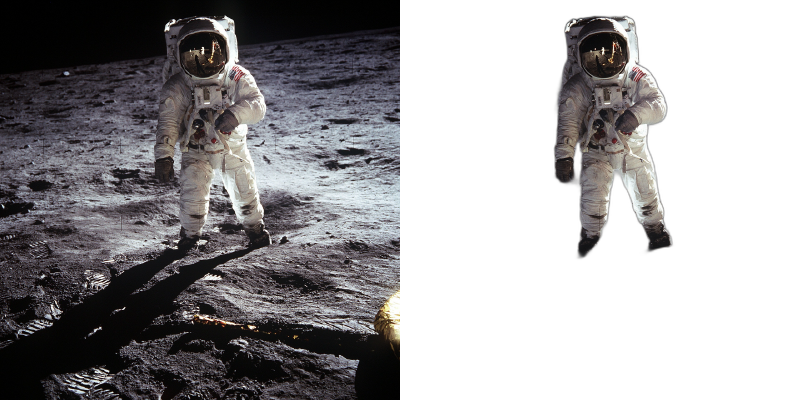
ລຶບພື້ນຫຼັງວິດີໂອອອກ

ອັບໂຫຼດໄຟລ໌ຂອງທ່ານແລະລຶບພື້ນຫຼັງທັນທີ

ຕົວເລືອກວິດີໂອ:

ໄຟລ໌ຖືກລຶບຫຼັງຈາກ 24 ຊົ່ວໂມງ

ຫຼືລາກ ແລະວາງໄຟລ໌ທີ່ນີ້

ກຳ ລັງອັບໂຫລດ

0%

ລຶບພື້ນຫຼັງວິດີໂອອອກ: ວິທີການເອົາພື້ນຫລັງອອກຈາກວິດີໂອ

1.
ເພື່ອເອົາພື້ນຫຼັງອອກຈາກວິດີໂອ, ລາກແລ້ວວາງລົງ ຫຼືຄລິກພື້ນທີ່ອັບໂຫລດຂອງພວກເຮົາເພື່ອອັບໂຫລດໄຟລ໌

2.
ໄຟລ໌ຂອງທ່ານຈະເຂົ້າໄປໃນຄິວ

3.
ຊອບແວການຮຽນຮູ້ເຄື່ອງຈັກ/ປັນຍາປະດິດຂອງພວກເຮົາຈະລຶບວິດີໂອອອກຈາກໄຟລ໌ຂອງທ່ານ

4.
ຫຼັງ​ຈາກ​ນັ້ນ​ທ່ານ​ສາ​ມາດ​ບັນ​ທຶກ GIF ຫຼື MOV ຂອງ​ວິ​ດີ​ໂອ​ຂອງ​ທ່ານ​ທີ່​ມີ​ພື້ນ​ຖານ​ຂອງ​ມັນ​ໄດ້​ຮັບ​ການ​ໂຍກ​ຍ້າຍ​ອອກ​

ລຶບພື້ນຫຼັງວິດີໂອອອກ

ຄໍາຖາມທີ່ຖາມເລື້ອຍໆ

ອັບໂຫຼດໄຟລ໌ວິດີໂອຂອງທ່ານ ແລະເລືອກຮູບແບບ AI ທີ່ທ່ານຕ້ອງການ. ລະບົບຂອງພວກເຮົາປະມວນຜົນແຕ່ລະກອບເພື່ອເອົາພື້ນຫຼັງອອກໃນຂະນະທີ່ຮັກສາການເຄື່ອນໄຫວທີ່ລຽບງ່າຍ. ການປະມວນຜົນວິດີໂອໃຊ້ເວລາດົນກວ່າຮູບພາບເນື່ອງຈາກການວິເຄາະກອບໂດຍກອບ.

ຜູ້ໃຊ້ຟຣີສາມາດປະມວນຜົນ 5 ວິນາທີທໍາອິດຂອງວິດີໂອໃດໆ. ເພື່ອປະມວນຜົນວິດີໂອທີ່ມີຄວາມຍາວເຕັມ, ທ່ານຈະຕ້ອງອັບເກຣດເປັນແພັກເກດ Pro.

ເວລາປະມວນຜົນແມ່ນຂຶ້ນກັບຄວາມຍາວ ແລະຄວາມລະອຽດຂອງວິດີໂອ. ໂດຍທົ່ວໄປແລ້ວວິດີໂອ 10 ວິນາທີໃຊ້ເວລາ 1-2 ນາທີ. ວິດີໂອທີ່ຍາວກວ່າອາດໃຊ້ເວລາຫຼາຍນາທີ. ທ່ານຈະໄດ້ຮັບການແຈ້ງເຕືອນເມື່ອການປະມວນຜົນສຳເລັດ.

ພວກເຮົາຮອງຮັບຮູບແບບການປ້ອນຂໍ້ມູນ MP4, MOV, AVI, ແລະ WebM. ວິ​ດີ​ໂອ​ທີ່​ໄດ້​ຮັບ​ການ​ສົ່ງ​ອອກ​ເປັນ MP4 ຫຼື WebM ທີ່​ມີ​ຊ່ອງ​ທາງ​ອັນ​ຟາ​ເພື່ອ​ຄວາມ​ໂປ່ງ​ໃສ​.

ແມ່ນແລ້ວ, ວິດີໂອທີ່ປຸງແຕ່ງແລ້ວທັງໝົດສາມາດໃຊ້ເພື່ອຈຸດປະສົງສ່ວນຕົວ ຫຼືທາງການຄ້າ. ທ່ານຍັງຄົງມີສິດເຕັມທີ່ຕໍ່ກັບເນື້ອຫາຂອງທ່ານ.

ເລືອກ 'ສີດຽວ' ໃນຕົວເລືອກພື້ນຫຼັງ ແລະ ໃຊ້ຕົວເລືອກສີເພື່ອເລືອກສີໃດກໍໄດ້. ນີ້ແມ່ນດີເລີດສຳລັບການສ້າງວິດີໂອທີ່ມີພື້ນຫຼັງທີ່ມີຍີ່ຫໍ້, ພື້ນຫຼັງທີ່ເປັນເອກະພາບສຳລັບການນຳສະເໜີ, ຫຼື ເນື້ອຫາທີ່ເບິ່ງເປັນມືອາຊີບທີ່ມີສີທີ່ສອດຄ່ອງກັນ.

ປຸ່ມດ້ານຂ້າງຈະສະແດງວິດີໂອສີເທົາໂດຍທີ່ສີຂາວເປັນຕົວແທນຂອງວັດຖຸ ແລະ ສີດຳເປັນພື້ນຫຼັງ. ໃຊ້ສິ່ງນີ້ໃນຊອບແວແກ້ໄຂວິດີໂອເຊັ່ນ After Effects, DaVinci Resolve, ຫຼື Premiere Pro ເພື່ອສ້າງຮູບພາບປະກອບທີ່ກຳນົດເອງດ້ວຍການຄວບຄຸມລະດັບຄວາມໂປ່ງໃສທີ່ຊັດເຈນ.

ເວລາປະມວນຜົນແມ່ນຂຶ້ນກັບຄວາມຍາວຂອງວິດີໂອ, ຄວາມລະອຽດ, ແລະຕົວເລືອກທີ່ເລືອກ. ວິດີໂອ 1080p 10 ວິນາທີ ໂດຍປົກກະຕິແລ້ວຈະໃຊ້ເວລາ 1-2 ນາທີ. ວິດີໂອທີ່ມີຄວາມລະອຽດຍາວກວ່າ ຫຼື ສູງກວ່າຈະໃຊ້ເວລາຫຼາຍກວ່າຕາມສັດສ່ວນ. ທ່ານຈະໄດ້ຮັບການແຈ້ງເຕືອນເມື່ອການປະມວນຜົນສຳເລັດ.

ແມ່ນແລ້ວ! ໃນຕົວເລືອກຂັ້ນສູງ, ທ່ານສາມາດຕັ້ງຄ່າອັດຕາເຟຣມ (FPS) ທີ່ກຳນົດເອງໄດ້. ປະໄວ້ໃຫ້ມັນຢູ່ທີ່ 'ອັດຕະໂນມັດ' ເພື່ອໃຫ້ກົງກັບວິດີໂອທີ່ທ່ານປ້ອນເຂົ້າ, ຫຼືລະບຸຄ່າລະຫວ່າງ 1-60 FPS. ອັດຕາເຟຣມຕ່ຳລົງຈະເຮັດໃຫ້ຂະໜາດໄຟລ໌ຫຼຸດລົງ; ອັດຕາເຟຣມສູງຈະເຮັດໃຫ້ການເຄື່ອນໄຫວລຽບນຽນຂຶ້ນ.

ຂໍ້ຈຳກັດເຟຣມຈຳກັດການປະມວນຜົນໃຫ້ຢູ່ໃນຈຳນວນເຟຣມສະເພາະ. ອັນນີ້ເປັນປະໂຫຍດສຳລັບການທົດສອບການຕັ້ງຄ່າໃນສ່ວນໜຶ່ງຂອງວິດີໂອຂອງທ່ານກ່ອນທີ່ຈະປະມວນຜົນໄຟລ໌ທັງໝົດ, ຫຼື ສຳລັບການສ້າງຄລິບສັ້ນໆຈາກວິດີໂອທີ່ຍາວກວ່າ. ປ່ອຍໃຫ້ວ່າງຖ້າບໍ່ມີຂໍ້ຈຳກັດ.

ພວກເຮົາຮອງຮັບຮູບແບບວິດີໂອ MP4, MOV, AVI, WebM ແລະຮູບແບບວິດີໂອທົ່ວໄປສ່ວນໃຫຍ່. ເພື່ອໃຫ້ໄດ້ຜົນດີທີ່ສຸດ, ໃຫ້ໃຊ້ໄຟລ໌ MP4 ທີ່ເຂົ້າລະຫັດ H.264. ພວກເຮົາຮອງຮັບການອັບໂຫຼດວິດີໂອຂະໜາດໃຫຍ່ໂດຍບໍ່ມີຂໍ້ຈຳກັດຂະໜາດໄຟລ໌ທີ່ໃຊ້ໄດ້ຈິງ.

ແມ່ນແລ້ວ, ວິດີໂອທີ່ຖືກປະມວນຜົນທັງໝົດສາມາດນຳໃຊ້ເພື່ອຈຸດປະສົງສ່ວນຕົວ ຫຼື ການຄ້າໄດ້ ລວມທັງ YouTube, ສື່ສັງຄົມອອນລາຍ, ການໂຄສະນາ ແລະ ວຽກງານຂອງລູກຄ້າ. ທ່ານຍັງຮັກສາສິດຢ່າງເຕັມທີ່ຕໍ່ເນື້ອຫາຂອງທ່ານ.

ຄຸນສົມບັດທີ່ມີປະສິດທິພາບ

ເຄື່ອງມືວີດີໂອລະດັບມືອາຊີບສຳລັບຜູ້ສ້າງເນື້ອຫາ ແລະ ຜູ້ຈັດການ.

ການສົ່ງອອກວິດີໂອໂປ່ງໃສ

ສົ່ງອອກວິດີໂອທີ່ມີຄວາມໂປ່ງໃສຂອງຊ່ອງອັລຟາໃນຮູບແບບ MOV. ເໝາະສຳລັບການວາງຊ້ອນກັນໃນພື້ນຫຼັງໃດໆໃນຊອບແວແກ້ໄຂເຊັ່ນ Adobe Premiere Pro, Final Cut Pro, ຫຼື DaVinci Resolve.

ການປ່ຽນພື້ນຫຼັງວິດີໂອ

ປ່ຽນພື້ນຫຼັງດ້ວຍຮູບພາບ ຫຼື ວີດີໂອ ໂດຍບໍ່ໃຊ້ຈໍສີຂຽວ

ພື້ນຫຼັງສີທີ່ກຳນົດເອງ

ເພີ່ມ​ພື້ນ​ຫຼັງ​ສີ​ແຂງ​ໃດໆ​ສຳລັບ​ເນື້ອໃນ​ທີ່​ມີ​ຊື່​ຍີ່ຫໍ້.

ການສ້າງ GIF ແບບເຄື່ອນໄຫວ

ປ່ຽນ​ວີດີໂອ​ເປັນ​ຮູບ GIF ​ທີ່​ສະຫວ່າງ​ເພື່ອ​ສື່​ສັງຄົມ

ກະແຈດ້ານແບບມືອາຊີບ

ສົ່ງອອກ​ວີດີໂອ​ສີ​ຂາວ​ແລະ​ສີ​ຂາວ​ເພື່ອ​ໃຊ້​ໃນ​ການ​ປະສົມ​ປະສານ​ແບບ​ມື​ອາຊີບ

ຮູບແບບ AI ຫຼາຍຮູບແບບ

ເລືອກແບບພິເສດສໍາລັບຫົວຂໍ້ທີ່ແຕກຕ່າງກັນ.

ຫຼືລົງໄຟລ໌ຂອງທ່ານຢູ່ບ່ອນນີ້
-
ກຳລັງ​ផ្ទុກ...