Pašalinkite vaizdo įrašo foną

Įkelkite failą ir akimirksniu pašalinkite foną

Vaizdo įrašų parinktys:

Failai ištrinti po 24 valandų

arba nuvilkite failus čia

Įkeliama

0%

Pašalinkite vaizdo įrašo foną: Kaip pašalinti foną iš vaizdo įrašo

1.
Norėdami pašalinti vaizdo įrašo foną, nuvilkite ir numeskite arba spustelėkite įkėlimo sritį, kad įkeltumėte failą

2.
Jūsų failas pateks į eilę

3.
Mūsų mašininio mokymosi / dirbtinio intelekto programinė įranga pašalins vaizdo įrašą iš failo

4.
Tada galite išsaugoti savo vaizdo įrašo GIF arba MOV, pašalinę jo foną
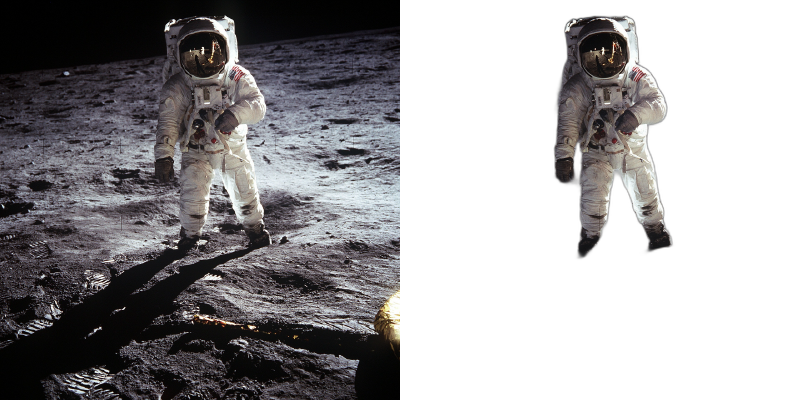
Pašalinkite vaizdo įrašo foną

Dažnai užduodami klausimai

Įkelkite vaizdo įrašo failą ir pasirinkite pageidaujamą dirbtinio intelekto modelį. Mūsų sistema apdoroja kiekvieną kadrą, kad pašalintų foną, išlaikydama sklandų judesį. Vaizdo įrašų apdorojimas užtrunka ilgiau nei vaizdų apdorojimas dėl kiekvieno kadro analizės.

Nemokami naudotojai gali apdoroti pirmąsias 5 bet kurio vaizdo įrašo sekundes. Norėdami apdoroti viso ilgio vaizdo įrašus, turėsite atnaujinti planą į „Pro“.

Apdorojimo laikas priklauso nuo vaizdo įrašo ilgio ir raiškos. 10 sekundžių trukmės vaizdo įrašas paprastai trunka 1–2 minutes. Ilgesni vaizdo įrašai gali užtrukti kelias minutes. Kai apdorojimas bus baigtas, gausite pranešimą.

Palaikome MP4, MOV, AVI ir WebM įvesties formatus. Išvesties vaizdo įrašai pateikiami MP4 arba WebM formatu su alfa kanalu skaidrumui užtikrinti.

Taip, visus apdorotus vaizdo įrašus galima naudoti asmeniniais ar komerciniais tikslais. Jūs išlaikote visas teises į savo turinį.

Fono parinktyse pasirinkite „Vienspalvė spalva“ ir naudokite spalvų parinkiklį, kad pasirinktumėte bet kurią spalvą. Tai puikiai tinka kuriant vaizdo įrašus su firminiu fonu, vienodus pristatymų fonus arba profesionaliai atrodantį turinį su nuosekliomis spalvomis.

„Matte Key“ technologija sukuria pilkos spalvos vaizdo įrašą, kuriame balta spalva žymi objektą, o juoda – foną. Naudokite šią funkciją vaizdo įrašų redagavimo programinėje įrangoje, tokioje kaip „After Effects“, „DaVinci Resolve“ arba „Premiere Pro“, kad sukurtumėte pasirinktinius kompozitus su tiksliu skaidrumo lygių valdymu.

Apdorojimo laikas priklauso nuo vaizdo įrašo ilgio, raiškos ir pasirinktų parinkčių. 10 sekundžių trukmės 1080p vaizdo įrašas paprastai trunka 1–2 minutes. Ilgesni arba didesnės raiškos vaizdo įrašai užtrunka proporcingai ilgiau. Kai apdorojimas bus baigtas, gausite pranešimą.

Taip! Išplėstinėse parinktyse galite nustatyti pasirinktinį kadrų dažnį (FPS). Palikite jį įjungtą kaip „Automatinis“, kad atitiktų jūsų įvestą vaizdo įrašą, arba nurodykite reikšmę nuo 1 iki 60 FPS. Mažesnis kadrų dažnis sumažina failo dydį; didesnis kadrų dažnis sukuria sklandesnį judesį.

Kadrų limitas apriboja apdorojimą iki tam tikro kadrų skaičiaus. Tai naudinga norint išbandyti vaizdo įrašo dalies nustatymus prieš apdorojant visą failą arba norint sukurti trumpus klipus iš ilgesnių vaizdo įrašų. Palikite tuščią, jei nenorite apribojimo.

Palaikome MP4, MOV, AVI, WebM ir daugumą įprastų vaizdo įrašų formatų. Geriausiems rezultatams pasiekti naudokite H.264 užkoduotus MP4 failus. Palaikome didelių vaizdo įrašų įkėlimą be jokių praktinių failų dydžio apribojimų.

Taip, visus apdorotus vaizdo įrašus galima naudoti asmeniniais ar komerciniais tikslais, įskaitant „YouTube“, socialinę žiniasklaidą, reklamą ir darbą su klientais. Jūs išlaikote visas teises į savo turinį.

Galingos funkcijos

Mūsų AI vaizdo fono nuėmiklis apima profesionalaus lygio įrankiai turinio kūrėjams, kino kūrėjams, ir vaizdo redaktorių.

Skaidrus vaizdo įrašų eksportas

Eksportuoti vaizdo įrašus su alfa kanalo skaidrumas MOV formatu. Puikiai tinka apžvelgti bet kokį foną redagavimo programinė įranga, pavyzdžiui, Adobe Premiere Pro, Final Cut Pro, arba DaVinci Resolve.

Vaizdo įrašo fono pakeitimas

Pakeisti savo vaizdo foną bet kokiu paveikslėliu ar vaizdo. Sukurti virtualius rinkinius, vaizdinį foną, arba derinti kelis vaizdo šaltinius be žaliojo ekrano.

Pasirinktinės spalvos fonai

Įdėkite bet kokią kietą foną į savo vaizdo įrašus ar vaizdus. Puikiai tinka prezentacijoms, prezentacijoms ir profesionaliai atrodančioms laikmenoms su nuosekliu fonu.

Animuotų GIF kūrimas

Konvertuoti vaizdo į skaidrią GIFs socialinės žiniasklaidos, svetainės, ir pranešimų programų. Sukurti akių sugautų animacinį turinį, kuris išsiskiria.

Profesionalūs matiniai klavišai

Eksportuoti juodus ir baltus matinius vaizdo įrašus profesionaliai komponuoti darbinės srovės. Naudokite After Effects, Nuke, arba bet kokią programinę įrangą, kuri palaiko takelių matinius.

Keli dirbtinio intelekto modeliai

Pasirinkite iš specializuotų AI modelius: Bendrosios bet kurio dalyko, Žmonės portretai su geresniu plaukų aptikimu, ir Greitas greitai peržiūras.

Arba meskite failus čia
-
Įkeliama...