Ta bort videobakgrunden

Ladda upp din fil och ta bort bakgrunden direkt

Videoalternativ:

Filer raderade efter 24 timmar

eller Dra och släpp filer här

uppladdning

0%

Ta bort videobakgrunden: Hur man tar bort bakgrunden från en video

1.
För att ta bort bakgrunden från en video, dra och släpp eller klicka på vårt uppladdningsområde för att ladda upp filen

2.
Din fil kommer att hamna i kö

3.
Vår programvara för maskininlärning/artificiell intelligens tar bort videon från din fil

4.
Du kan sedan spara GIF eller MOV för din video med dess bakgrund borttagen
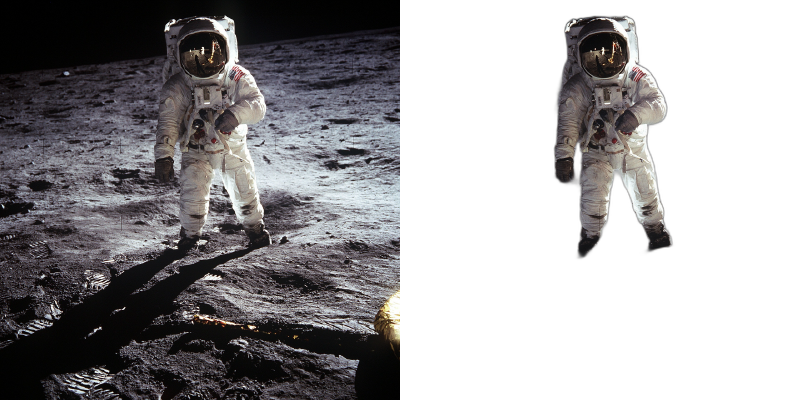
Ta bort videobakgrunden

Vanliga frågor

Ladda upp din videofil och välj din föredragna AI-modell. Vårt system bearbetar varje bildruta för att ta bort bakgrunden samtidigt som rörelsen bibehålls. Videobearbetning tar längre tid än bilder på grund av analysen bildruta för bildruta.

Gratisanvändare kan bearbeta de första 5 sekunderna av valfri video. För att bearbeta fullängdsvideor måste du uppgradera till ett Pro-abonnemang.

Bearbetningstiden beror på videons längd och upplösning. En 10-sekunders video tar vanligtvis 1–2 minuter. Längre videor kan ta flera minuter. Du får ett meddelande när bearbetningen är klar.

Vi stöder inmatningsformaten MP4, MOV, AVI och WebM. Utmatade videor levereras som MP4 eller WebM med en alfakanal för transparens.

Ja, alla bearbetade videor kan användas för personliga eller kommersiella ändamål. Du behåller de fulla rättigheterna till ditt innehåll.

Välj "Enfärgad" i bakgrundsalternativen och använd färgväljaren för att välja valfri färg. Detta är perfekt för att skapa videor med varumärkesbakgrunder, enhetliga bakgrunder för presentationer eller professionellt innehåll med enhetliga färger.

En Matte-tangent ger en gråskalig video där vitt representerar motivet och svart är bakgrunden. Använd den här tangenten i videoredigeringsprogram som After Effects, DaVinci Resolve eller Premiere Pro för att skapa anpassade kompositer med exakt kontroll över transparensnivåer.

Bearbetningstiden beror på videons längd, upplösning och valda alternativ. En 10-sekunders 1080p-video tar vanligtvis 1–2 minuter. Längre videor eller videor med högre upplösning tar proportionellt mer tid. Du får ett meddelande när bearbetningen är klar.

Ja! I Avancerade alternativ kan du ställa in en anpassad bildhastighet (FPS). Låt den vara på "Auto" för att matcha din inmatade video, eller ange ett värde mellan 1-60 FPS. Lägre bildhastigheter minskar filstorleken; högre bildhastigheter skapar jämnare rörelse.

Bildgräns begränsar bearbetningen till ett visst antal bildrutor. Detta är användbart för att testa inställningar på en del av din video innan du bearbetar hela filen, eller för att skapa korta klipp från längre videor. Lämna tomt om du vill ha obegränsad bearbetning.

Vi stöder MP4, MOV, AVI, WebM och de vanligaste videoformaten. För bästa resultat, använd H.264-kodade MP4-filer. Vi stöder stora videouppladdningar utan någon praktisk begränsning av filstorleken.

Ja, alla bearbetade videor kan användas för personliga eller kommersiella ändamål, inklusive YouTube, sociala medier, reklam och kundarbete. Du behåller de fulla rättigheterna till ditt innehåll.

Kraftfulla funktioner

Professionella videoverktyg för innehållsskapare och redaktörer.

Transparent videoexport

Exportera videor med alfakanal i MOV-format för redigering av programvara.

Ersättning av videobakgrund

Ersätt bakgrunder med bilder eller videor utan grön skärm.

Anpassade färgbakgrunder

Lägg till någon solid färg bakgrund för märkt innehåll.

Skapande av animerade GIF-filer

Konvertera videor till transparenta GIFs för sociala medier.

Professionella matta tangenter

Exportera B & W matta videor för professionell sammansättning.

Flera AI-modeller

Välj specialmodeller för olika ämnen.

Eller släpp dina filer här
-
Laddar...